Address List & Envelope তৈরির সহজ গাইড
একবার ঠিকানা তৈরি করুন, সংরক্ষণ করুন, Address List বানান এবং প্রয়োজন অনুযায়ী Envelope প্রিন্টের জন্য প্রস্তুত করুন।
একসঙ্গে অনেক মানুষের ঠিকানা লিখতে, সংরক্ষণ করতে এবং খামের জন্য প্রস্তুত করতে গেলে সময় যেমন বেশি লাগে, তেমনি বারবার একই তথ্য টাইপ করতে গিয়ে ভুল হওয়ার সম্ভাবনাও থাকে। বিশেষ করে অফিস, ব্যবসা প্রতিষ্ঠান, শিক্ষা প্রতিষ্ঠান, অনুষ্ঠান আয়োজন কিংবা নিয়মিত চিঠিপত্র পাঠানোর কাজে অনেকগুলো ঠিকানা নিয়ে কাজ করতে হলে একটি গোছানো Address List থাকা বেশ কার্যকর।
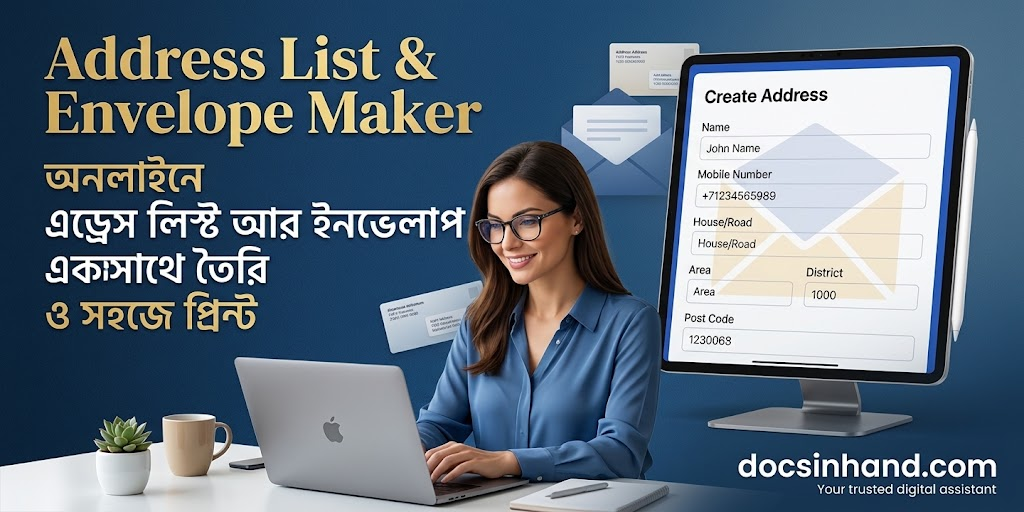
DocsInHand-এর Address List & Envelope Maker ব্যবহার করে একবার ঠিকানা তৈরি করে সেটি সংরক্ষণ করা, একাধিক ঠিকানা নিয়ে তালিকা তৈরি করা এবং প্রয়োজন অনুযায়ী Word ফাইলে নিয়ে কাজ করা যায়। ফলে একই ঠিকানা বারবার নতুন করে লেখার প্রয়োজন কমে যায়।
এই গাইডে Address List তৈরি থেকে শুরু করে Word Export এবং Envelope প্রিন্ট করার প্রস্তুতি পর্যন্ত পুরো বিষয়টি সহজভাবে তুলে ধরা হলো।
সূচীপত্র
- Address List & Envelope Maker কী?
- কেন Address List তৈরি করা প্রয়োজন?
- Address List & Envelope Maker-এর সুবিধা
- Address তৈরি করার নিয়ম
- Address Save করার নিয়ম
- Address List তৈরি করার পদ্ধতি
- Word Export করার নিয়ম
- Envelope তৈরি ও প্রিন্ট করার নিয়ম
- Envelope প্রিন্টের আগে যে বিষয়গুলো খেয়াল করবেন
- কারা এই টুল ব্যবহার করতে পারেন
- একই তথ্য দিয়ে List ও Envelope তৈরির সুবিধা
- Address কতদিন সংরক্ষিত থাকে?
- মোবাইল ও কম্পিউটারে ব্যবহার
- ব্যক্তিগত তথ্য ও গোপনীয়তা
- Address List তৈরির সময় সাধারণ ভুল
- DocsInHand কেন ব্যবহার করবেন?
- DocsInHand-এ Address List & Envelope তৈরি করার পদ্ধতি
- সচরাচর জিজ্ঞাসিত প্রশ্ন
- উপসংহার
- DocsInHand সম্পর্কে
- লেখক পরিচিতি
Address List & Envelope Maker কী?
Address List & Envelope Maker হলো এমন একটি অনলাইন টুল, যার মাধ্যমে বিভিন্ন ব্যক্তির বা প্রতিষ্ঠানের ঠিকানা তৈরি, সংরক্ষণ, তালিকাভুক্ত এবং প্রয়োজন অনুযায়ী ব্যবহারের জন্য প্রস্তুত করা যায়।
সাধারণভাবে একটি ঠিকানা লিখতে হলে নাম, মোবাইল নম্বর, বাড়ি বা হোল্ডিং নম্বর, রোড, এলাকা, থানা, জেলা, পোস্ট কোডসহ বিভিন্ন তথ্য আলাদাভাবে লিখতে হয়। একাধিক ব্যক্তির ঠিকানা হলে কাজটি আরও সময়সাপেক্ষ হয়ে ওঠে।
এই ধরনের কাজ সহজ করার জন্য Address List & Envelope Maker-এ প্রয়োজনীয় তথ্য একবার প্রবেশ করিয়ে তা সংরক্ষণ করা যায়। পরবর্তীতে সেই সংরক্ষিত তথ্য থেকে Address List তৈরি করা এবং Word-এর মাধ্যমে প্রয়োজনীয় প্রিন্ট বা ডকুমেন্ট প্রস্তুত করা যায়।
বাংলা ও ইংরেজি—দুই ভাষাতেই ঠিকানা ব্যবহারের সুবিধা থাকায় বিভিন্ন ধরনের অফিসিয়াল ও ব্যক্তিগত কাজে এটি ব্যবহার করা যেতে পারে।
↑ সূচীপত্রে ফিরে যানকেন Address List তৈরি করা প্রয়োজন?
অনেকগুলো ঠিকানা নিয়ে কাজ করার সময় সবচেয়ে বড় সমস্যা হলো একই তথ্য বারবার টাইপ করা। ধরুন, কোনো অফিসে ৫০ জন ব্যক্তি বা প্রতিষ্ঠানের কাছে চিঠি পাঠাতে হবে। প্রতিটি চিঠির জন্য যদি নতুন করে ঠিকানা লিখতে হয়, তাহলে অনেক সময় চলে যাবে।
এর পাশাপাশি নামের বানান, বাড়ি নম্বর, মোবাইল নম্বর, জেলা বা পোস্ট কোড ভুল হওয়ার সম্ভাবনাও থাকে।
বিশেষ করে নিয়মিত চিঠিপত্র পাঠানো প্রতিষ্ঠান, ব্যবসা প্রতিষ্ঠান, শিক্ষা প্রতিষ্ঠান, অনুষ্ঠান আয়োজক এবং ব্যক্তিগতভাবে অনেক মানুষের সঙ্গে যোগাযোগ করা ব্যক্তিদের জন্য এটি বেশ কার্যকর হতে পারে।
↑ সূচীপত্রে ফিরে যানAddress List & Envelope Maker-এর সুবিধা
এই ধরনের টুল ব্যবহারের সবচেয়ে বড় সুবিধা হলো ঠিকানা ব্যবস্থাপনার কাজকে সহজ ও গোছানো করা।
- একবার ঠিকানা তৈরি করে সংরক্ষণ করা যায়
- বারবার একই ঠিকানা টাইপ করার প্রয়োজন কমে
- একাধিক ঠিকানা নিয়ে তালিকা তৈরি করা যায়
- ঠিকানা প্রয়োজন অনুযায়ী সম্পাদনা করা যায়
- অপ্রয়োজনীয় ঠিকানা মুছে ফেলা যায়
- বাংলা ও ইংরেজিতে তথ্য লেখা যায়
- Address List থেকে Word ফাইল তৈরি করা যায়
- Envelope প্রিন্টের জন্য তথ্য প্রস্তুত করা যায়
- মোবাইল ও কম্পিউটার থেকে ব্যবহার করা যায়
- বড় সংখ্যক ঠিকানা নিয়ে কাজ করার সময় সময় সাশ্রয় হয়
Address তৈরি করার নিয়ম
Address List তৈরির প্রথম ধাপ হলো প্রয়োজনীয় ব্যক্তির বা প্রতিষ্ঠানের ঠিকানা তৈরি করা।
সাধারণত ঠিকানা তৈরির সময় নিচের ধরনের তথ্য ব্যবহার করা যেতে পারে:
- নাম
- মোবাইল নম্বর
- বাড়ি বা হোল্ডিং নম্বর
- রোড বা সড়কের নাম
- এলাকা
- থানা বা উপজেলা
- জেলা
- পোস্ট কোড
- অতিরিক্ত নোট
প্রয়োজন অনুযায়ী প্রতিটি ঘরে সঠিক তথ্য লিখুন। ঠিকানা লেখার সময় বানান ও সংখ্যাগুলো ভালোভাবে যাচাই করা উচিত। বিশেষ করে মোবাইল নম্বর, বাড়ি নম্বর এবং পোস্ট কোড ভুল হলে পরবর্তী সময়ে চিঠি বা পার্সেল পাঠানোর ক্ষেত্রে সমস্যা হতে পারে।
↑ সূচীপত্রে ফিরে যানAddress Save করার নিয়ম
ঠিকানার তথ্য পূরণ করার পর সেটি Save করার মাধ্যমে সংরক্ষণ করা যায়।
একজন ব্যক্তির ঠিকানা Save করার পর পরবর্তী ব্যক্তির তথ্য তৈরি করা যায়। এভাবে প্রয়োজন অনুযায়ী একাধিক ঠিকানা তৈরি করে রাখা সম্ভব।
এর সুবিধা হলো, একই ব্যক্তির ঠিকানা ভবিষ্যতে আবার প্রয়োজন হলে নতুন করে টাইপ করতে হবে না। সংরক্ষিত তালিকা থেকে তথ্য ব্যবহার করা যাবে।
Address List তৈরি করার পদ্ধতি
একাধিক Address Save করার পর সেগুলো থেকে একটি Address List তৈরি করা যায়।
Address List মূলত আপনার সংরক্ষিত ঠিকানাগুলোকে একটি সংগঠিত তালিকার মধ্যে নিয়ে আসে। ফলে একসঙ্গে অনেকগুলো ঠিকানা দেখা, নির্বাচন করা বা পরবর্তী কাজে ব্যবহার করা সহজ হয়।
ধরুন, আপনার কাছে ১০০টি ঠিকানা সংরক্ষিত আছে। সেখান থেকে নির্দিষ্ট কয়েকজনের ঠিকানা নিয়ে একটি তালিকা তৈরি করতে চাইলে প্রয়োজনীয় ঠিকানাগুলো নির্বাচন করে List তৈরি করা যেতে পারে।
এটি বিশেষভাবে কার্যকর যখন একই সময়ে অনেক মানুষের কাছে চিঠি, নোটিশ, আমন্ত্রণপত্র বা অন্যান্য ডকুমেন্ট পাঠাতে হয়।
↑ সূচীপত্রে ফিরে যানWord Export করার নিয়ম
Address List তৈরি করার পর প্রয়োজন অনুযায়ী সেটিকে Word ফরম্যাটে নেওয়া যায়।
Word ফাইল ব্যবহারের সুবিধা হলো, কম্পিউটারে Microsoft Word বা সমজাতীয় সফটওয়্যার ব্যবহার করে পরবর্তী ফরম্যাটিং, সম্পাদনা ও প্রিন্টের কাজ করা যায়।
Word Export করার পর প্রিন্ট দেওয়ার আগে একবার পুরো তালিকাটি দেখে নেওয়া ভালো।
নাম যাচাই
ব্যক্তি বা প্রতিষ্ঠানের নামের বানান সঠিক আছে কি না পরীক্ষা করুন।
মোবাইল নম্বর
মোবাইল নম্বরের প্রতিটি সংখ্যা সঠিক আছে কি না দেখুন।
ঠিকানা
বাড়ি, রোড, এলাকা, থানা ও জেলার তথ্য যাচাই করুন।
পোস্ট কোড
প্রয়োজনে পোস্ট কোড সঠিকভাবে পরীক্ষা করে নিন।
Envelope তৈরি ও প্রিন্ট করার নিয়ম
চিঠি বা ডকুমেন্ট প্রস্তুত করার পর অনেক সময় Envelope বা খামের ওপর প্রাপকের ঠিকানা প্রিন্ট করার প্রয়োজন হয়।
Envelope প্রিন্ট করার সময় সবচেয়ে গুরুত্বপূর্ণ বিষয় হলো খামের প্রকৃত মাপ অনুযায়ী Word-এর Page Size এবং Margin ঠিক করা।
প্রথমে আপনার ব্যবহৃত খামের দৈর্ঘ্য ও প্রস্থ মাপুন। এরপর Word-এ প্রয়োজন অনুযায়ী Page Size সেট করুন।
এরপর ঠিকানাটি খামের কোন জায়গায় থাকবে তা নির্ধারণ করতে হবে।
প্রয়োজনে Margin, Font Size এবং Address Position সামান্য পরিবর্তন করে আবার Test Print করা যেতে পারে।
↑ সূচীপত্রে ফিরে যানEnvelope প্রিন্টের আগে যে বিষয়গুলো খেয়াল করবেন
Envelope প্রিন্ট করার সময় শুধু ঠিকানা সঠিক হলেই হবে না। প্রিন্টারের Paper Size এবং Orientation-ও সঠিক হতে হবে।
- খামের প্রকৃত মাপ ঠিকভাবে মাপুন।
- Word-এ সেই অনুযায়ী Page Size সেট করুন।
- খামের মুখ কোন দিকে থাকবে তা নিশ্চিত করুন।
- Printer-এর Paper Orientation ঠিক করুন।
- Address-এর অবস্থান পরীক্ষা করুন।
- Font Size খুব ছোট বা খুব বড় হয়েছে কি না দেখুন।
- প্রথমে Test Print করুন।
- Test Print ঠিক হলে আসল Envelope-এ প্রিন্ট করুন।
প্রিন্টারের মডেল ও খামের আকার ভেদে সেটিংস কিছুটা আলাদা হতে পারে। তাই একবারের Test Print অনেক সময় পরবর্তী ভুল এড়াতে সাহায্য করে।
↑ সূচীপত্রে ফিরে যানকারা এই টুল ব্যবহার করতে পারেন?
Address List & Envelope Maker শুধু অফিসের জন্য নয়। বিভিন্ন ধরনের ব্যক্তি ও প্রতিষ্ঠান এটি ব্যবহার করতে পারেন।
অফিস ও কর্পোরেট প্রতিষ্ঠান
নোটিশ, চিঠি, অফিসিয়াল ডকুমেন্ট বা অন্যান্য কাগজপত্র পাঠানোর কাজে ব্যবহার করা যেতে পারে।
ব্যবসা প্রতিষ্ঠান
ব্যবসায়িক যোগাযোগ, গ্রাহকের তথ্য বা প্রতিষ্ঠানের ঠিকানা ব্যবস্থাপনায় ব্যবহার করা যায়।
অনলাইন ব্যবসা
গ্রাহকের ঠিকানা গোছানোভাবে সংরক্ষণ ও পরবর্তী ব্যবহারের জন্য তালিকা তৈরি করা যায়।
স্কুল ও কলেজ
শিক্ষার্থী, শিক্ষক, অভিভাবক বা বিভিন্ন প্রতিষ্ঠানের ঠিকানা ব্যবস্থাপনায় ব্যবহার করা যেতে পারে।
ব্যাংক ও প্রতিষ্ঠান
চিঠিপত্র, নোটিশ বা অফিসিয়াল ডকুমেন্ট পাঠানোর কাজে Address List কার্যকর হতে পারে।
অনুষ্ঠান ও ব্যক্তিগত ব্যবহার
বিবাহ, দাওয়াত, সামাজিক অনুষ্ঠান কিংবা আত্মীয়স্বজনের ঠিকানা ব্যবস্থাপনায় ব্যবহার করা যায়।
একই তথ্য দিয়ে List ও Envelope তৈরির সুবিধা
Address List এবং Envelope-এর জন্য আলাদা করে তথ্য লিখতে হলে একই কাজ বারবার করতে হয়।
একবার ঠিকানা তৈরি করে সেটিকে পরবর্তী কাজে ব্যবহার করতে পারলে সময় এবং শ্রম দুটোই কমে যায়।
এরপর প্রয়োজন অনুযায়ী সেই তালিকা থেকে Word ডকুমেন্ট এবং Envelope-এর কাজ করা যায়।
এভাবে একটি নির্দিষ্ট ঠিকানা একাধিক কাজে ব্যবহার করার সুযোগ তৈরি হয়।
↑ সূচীপত্রে ফিরে যানAddress কতদিন সংরক্ষিত থাকে?
Address List & Envelope Maker-এর সংরক্ষণ ব্যবস্থা ব্রাউজারভিত্তিক হতে পারে। সাধারণ ব্যবহারের ক্ষেত্রে তথ্য ব্রাউজারে Local Storage-এর মাধ্যমে সংরক্ষিত থাকতে পারে।
প্রায় ৩০ দিন পর্যন্ত তথ্য সংরক্ষিত থাকার ব্যবস্থা থাকতে পারে। তবে ব্রাউজারের ডেটা, Cache বা Site Data মুছে দিলে সংরক্ষিত তথ্য হারিয়ে যেতে পারে।
তাই গুরুত্বপূর্ণ ঠিকানার তালিকার ক্ষেত্রে প্রয়োজন অনুযায়ী Word, Excel বা অন্য কোনো নিরাপদ জায়গায় ব্যাকআপ রাখা ভালো।
বিশেষ করে অফিসের গুরুত্বপূর্ণ গ্রাহক বা প্রতিষ্ঠানের ঠিকানার ক্ষেত্রে শুধু ব্রাউজার Storage-এর ওপর নির্ভর না করাই ভালো।
↑ সূচীপত্রে ফিরে যানমোবাইল ও কম্পিউটারে ব্যবহার
Address List তৈরি করার মতো সাধারণ কাজ মোবাইল ফোন থেকেও করা যায়।
ছোট সংখ্যক ঠিকানা তৈরি বা সংরক্ষণের জন্য স্মার্টফোন যথেষ্ট হতে পারে।
তবে অনেকগুলো ঠিকানা নিয়ে কাজ করা, Word Export করা, Page Size ঠিক করা কিংবা Envelope প্রিন্টের প্রস্তুতি নেওয়ার ক্ষেত্রে কম্পিউটার বা ল্যাপটপ ব্যবহার করা তুলনামূলকভাবে সুবিধাজনক।
মোবাইল
দ্রুত Address তৈরি, Save এবং সাধারণ তালিকা ব্যবস্থাপনার জন্য সুবিধাজনক।
কম্পিউটার
বড় তালিকা, Word Export, ফরম্যাটিং এবং Envelope Printing-এর জন্য বেশি সুবিধাজনক।
ব্যক্তিগত তথ্য ও গোপনীয়তা
ঠিকানার সঙ্গে নাম, মোবাইল নম্বর, বাড়ির ঠিকানা এবং অন্যান্য ব্যক্তিগত তথ্য থাকতে পারে। তাই Address List ব্যবহারের সময় ব্যক্তিগত তথ্যের নিরাপত্তার বিষয়টি গুরুত্ব দেওয়া উচিত।
বিশেষ করে পাবলিক কম্পিউটার বা অন্য কারও ডিভাইস ব্যবহার করে ঠিকানা সংরক্ষণ করলে কাজ শেষে ব্রাউজারের তথ্য বা সংরক্ষিত ডেটা সম্পর্কে সতর্ক থাকা প্রয়োজন।
- অচেনা কম্পিউটারে স্থায়ীভাবে সংরক্ষণ করবেন না
- প্রয়োজনের অতিরিক্ত ব্যক্তিগত তথ্য রাখবেন না
- গুরুত্বপূর্ণ তালিকার আলাদা ব্যাকআপ রাখুন
- কাজ শেষে শেয়ার করা ডিভাইস থেকে প্রয়োজনীয় তথ্য সরিয়ে ফেলুন
Address List ব্যবহারের ক্ষেত্রে সুবিধার পাশাপাশি তথ্যের গুরুত্বও বিবেচনা করা উচিত।
↑ সূচীপত্রে ফিরে যানAddress List তৈরির সময় সাধারণ ভুল
ঠিকানা তৈরি করা সহজ হলেও কিছু সাধারণ ভুলের কারণে পরবর্তীতে সমস্যা হতে পারে।
নামের বানান ভুল
ব্যক্তি বা প্রতিষ্ঠানের নামের বানান ভুল হলে চিঠি বা ডকুমেন্টে সমস্যা তৈরি হতে পারে।
মোবাইল নম্বর ভুল
একটি সংখ্যা ভুল হলেও যোগাযোগের ক্ষেত্রে সমস্যা হতে পারে।
পোস্ট কোড ভুল
পোস্ট কোড ভুল হলে ডাক বা কুরিয়ার সংক্রান্ত কাজে সমস্যা হওয়ার সম্ভাবনা থাকে।
একই Address বারবার Save
একই ব্যক্তির ঠিকানা বারবার সংরক্ষণ করলে List অপ্রয়োজনীয়ভাবে বড় হয়ে যেতে পারে।
Test Print না করা
সরাসরি আসল খামে প্রিন্ট করলে ঠিকানার অবস্থান ভুল হওয়ার ঝুঁকি থাকে।
Backup না রাখা
ব্রাউজার ডেটা মুছে গেলে গুরুত্বপূর্ণ Address List হারিয়ে যেতে পারে।
DocsInHand কেন ব্যবহার করবেন?
DocsInHand-এর উদ্দেশ্য হলো দৈনন্দিন প্রয়োজনীয় বিভিন্ন ডকুমেন্ট ও তথ্যভিত্তিক কাজকে অনলাইনে সহজ করা।
চিঠি, দরখাস্ত, আবেদনপত্র, বিভিন্ন ডকুমেন্ট এবং প্রয়োজনীয় তথ্য তৈরির পাশাপাশি Address List ও Envelope-এর মতো ব্যবহারিক কাজও সহজ করার জন্য বিভিন্ন টুল তৈরি করা হচ্ছে।
এর ফলে ব্যবহারকারীকে প্রতিটি কাজের জন্য আলাদা করে জটিল সফটওয়্যার বা পদ্ধতি খুঁজতে হয় না।
DocsInHand-এ Address List & Envelope তৈরি করার পদ্ধতি
Address List & Envelope Maker ব্যবহার করার সাধারণ ধাপগুলো নিচে দেওয়া হলো।
Address তৈরি করুন
প্রথমে ব্যক্তির বা প্রতিষ্ঠানের প্রয়োজনীয় তথ্য লিখুন।
তথ্য যাচাই করুন
নাম, মোবাইল, ঠিকানা, জেলা ও পোস্ট কোড ভালোভাবে পরীক্ষা করুন।
Address Save করুন
তথ্য সঠিক হলে Address Save করুন।
আরও Address তৈরি করুন
যাদের ঠিকানা প্রয়োজন, তাদের তথ্য একইভাবে তৈরি ও সংরক্ষণ করুন।
Address List তৈরি করুন
সংরক্ষিত Address থেকে প্রয়োজনীয় তালিকা তৈরি করুন।
Word Export করুন
তালিকা প্রয়োজন হলে Word ফাইলে Export করুন।
Envelope প্রস্তুত করুন
Envelope-এর প্রকৃত মাপ অনুযায়ী Word-এর Page Size, Margin এবং Address Position ঠিক করুন।
Test Print করুন
প্রথমে সাধারণ কাগজে পরীক্ষা করে নিন।
Final Print দিন
সবকিছু ঠিক থাকলে আসল Envelope-এ প্রিন্ট করুন।
সচরাচর জিজ্ঞাসিত প্রশ্ন
এটি একটি অনলাইন টুল, যার মাধ্যমে ঠিকানা তৈরি, সংরক্ষণ, Address List তৈরি এবং Envelope প্রিন্টের জন্য তথ্য প্রস্তুত করা যায়।
হ্যাঁ, বাংলা ভাষায় ঠিকানা লেখা যায়। প্রয়োজন অনুযায়ী ইংরেজিতেও তথ্য লেখা সম্ভব।
হ্যাঁ, Address Save করে পরবর্তীতে প্রয়োজন অনুযায়ী ব্যবহার করা যায়।
ব্রাউজারভিত্তিক সংরক্ষণ ব্যবস্থায় প্রায় ৩০ দিন পর্যন্ত তথ্য থাকার ব্যবস্থা থাকতে পারে। তবে Browser Data বা Site Data মুছে গেলে তথ্য হারিয়ে যেতে পারে।
হ্যাঁ, প্রয়োজন অনুযায়ী Address List Word ফাইলে Export করে পরবর্তী কাজ করা যায়।
আপনার ব্যবহৃত Envelope-এর প্রকৃত দৈর্ঘ্য ও প্রস্থ মেপে Word-এর Page Size ও Margin সেই অনুযায়ী সেট করতে হবে।
হ্যাঁ, Address তৈরি ও সংরক্ষণের মতো কাজ মোবাইল থেকেও করা যায়। তবে বড় তালিকা ও প্রিন্টের কাজের জন্য কম্পিউটার বেশি সুবিধাজনক।
টুলের বর্তমান ব্যবহারের নিয়ম অনুযায়ী প্রয়োজনীয় সুবিধা সরাসরি ব্যবহার করা যেতে পারে। তবে কোনো গুরুত্বপূর্ণ তথ্য হলে সংরক্ষণ ও ব্যাকআপের বিষয়টি ব্যবহারকারীকে নিজ দায়িত্বে বিবেচনা করা উচিত।
ব্রাউজার Local Storage-ভিত্তিক সংরক্ষণকে স্থায়ী Cloud Backup হিসেবে ধরা উচিত নয়। গুরুত্বপূর্ণ তথ্যের আলাদা ব্যাকআপ রাখা ভালো।
১৯. উপসংহার
অনেকগুলো ঠিকানা নিয়ে নিয়মিত কাজ করতে হলে বারবার একই তথ্য টাইপ করা সময়সাপেক্ষ এবং ভুলের সম্ভাবনাও বেশি।
Address List & Envelope Maker ব্যবহার করে একবার ঠিকানা তৈরি ও সংরক্ষণ করার পর সেটিকে তালিকা তৈরি, Word Export এবং Envelope প্রিন্টের মতো বিভিন্ন কাজে ব্যবহার করা যায়।
অফিস, ব্যবসা প্রতিষ্ঠান, শিক্ষা প্রতিষ্ঠান, অনলাইন ব্যবসা, অনুষ্ঠান আয়োজন কিংবা ব্যক্তিগত প্রয়োজনে এই ধরনের Address Management ব্যবস্থা দৈনন্দিন কাজকে আরও গোছানো করতে পারে।
সবচেয়ে গুরুত্বপূর্ণ বিষয় হলো, Address তৈরি করার সময় তথ্য সঠিকভাবে দেওয়া এবং গুরুত্বপূর্ণ তালিকার প্রয়োজনীয় ব্যাকআপ রাখা।
DocsInHand সম্পর্কে
DocsInHand হলো অনলাইনভিত্তিক ডকুমেন্ট ও প্রয়োজনীয় তথ্য তৈরির একটি প্ল্যাটফর্ম। এখানে বাংলা ও ইংরেজিতে বিভিন্ন ধরনের চিঠি, আবেদনপত্র, অফিসিয়াল ডকুমেন্ট, সার্টিফিকেট এবং অন্যান্য প্রয়োজনীয় ডকুমেন্ট তৈরির সুবিধা নিয়ে কাজ করা হচ্ছে।
লক্ষ্য হলো দৈনন্দিন প্রয়োজনের ডকুমেন্ট তৈরির প্রক্রিয়াকে সহজ, দ্রুত এবং ব্যবহারবান্ধব করা।
Address List & Envelope Maker সেই ব্যবস্থারই একটি ব্যবহারিক অংশ, যার মাধ্যমে ঠিকানা তৈরি, সংরক্ষণ, তালিকা প্রস্তুত এবং পরবর্তী প্রিন্টিংয়ের কাজ সহজ করা যায়।
লেখক পরিচিতি
এখনো কোনো রিভিউ নেই — প্রথম রিভিউটি আপনিই দিন!