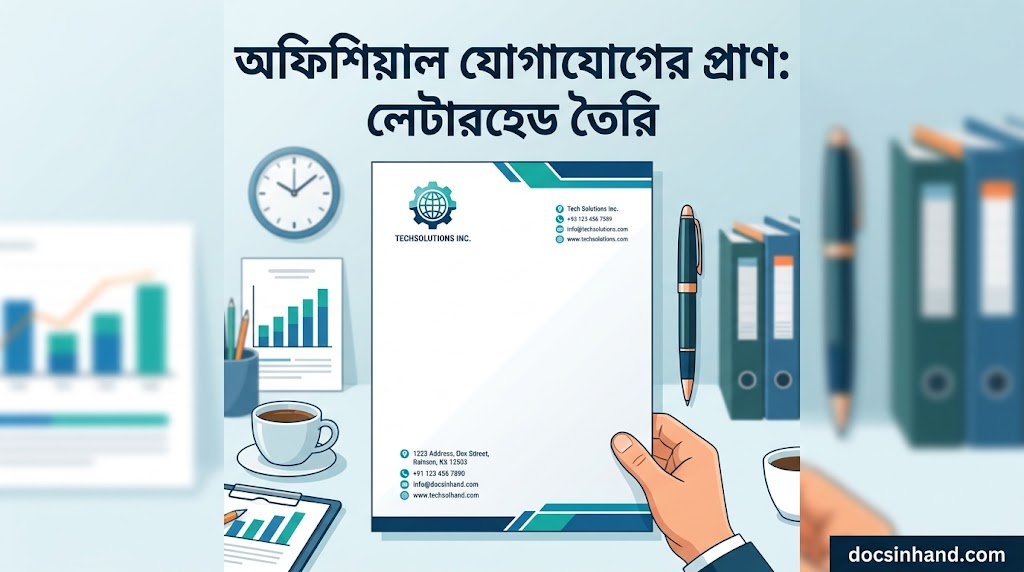
অফিসিয়াল লেটারহেড মেকার: লোগো ও ডিজাইন বেছে এক ক্লিকে প্রিন্ট-রেডি লেটারহেড তৈরি করুন
DocsInHand-এর অনলাইন ডকুমেন্ট টুলস সিরিজ
কোনো প্রতিষ্ঠানের চিঠি, কোটেশন, ইনভয়েস বা আবেদনপত্র হাতে পেলে আমরা সবার আগে কী দেখি? ওপরের লোগো, প্রতিষ্ঠানের নাম আর যোগাযোগের তথ্য। এই ছোট অংশটুকুই ঠিক করে দেয় কাগজটাকে আমরা কতটা গুরুত্ব দিয়ে নেব। অথচ ছোট ব্যবসা, ফ্রিল্যান্সার বা নতুন উদ্যোক্তাদের অনেকের কাছেই নিজস্ব লেটারহেড নেই। ডিজাইনার খুঁজে বের করা, টাকা খরচ করা, বারবার সংশোধন করানো — এই ঝামেলায় কাজটা পড়ে থাকে। DocsInHand-এর অফিসিয়াল লেটারহেড মেকার এই সমস্যার সহজ সমাধান: তথ্য দিন, লোগো ও ডিজাইন বাছুন, তারপর প্রিন্ট প্রিভিউ খুলে লেটারহেড ব্যবহার করুন। এই লেখায় টুলটির সব বৈশিষ্ট্য, ব্যবহারের ধাপ আর কিছু কাজের পরামর্শ বিস্তারিত তুলে ধরা হলো।
লেটারহেড কী এবং কেন দরকার
লেটারহেড হলো এমন একটি কাগজ বা ডিজিটাল পাতা, যার মাথায় প্রতিষ্ঠানের লোগো, নাম, ঠিকানা এবং যোগাযোগের মাধ্যম ছাপা থাকে। সাদা কাগজের বদলে এটি ব্যবহার করলে প্রথম দেখাতেই বোঝা যায় চিঠিটি কোন প্রতিষ্ঠান থেকে এসেছে। লেটারহেডের কয়েকটি বাস্তব সুবিধা আছে:
- বিশ্বাসযোগ্যতা বাড়ে। ক্রেতা, সরবরাহকারী বা সরকারি অফিস নামসর্বস্ব কাগজের চেয়ে লেটারহেডে লেখা চিঠিকে বেশি গুরুত্ব দেয়।
- ব্র্যান্ড মনে রাখতে সাহায্য করে। প্রতিটি চিঠিতে একই লোগো ও রং দেখলে প্রতিষ্ঠানের পরিচয় মনে গেঁথে যায়।
- যোগাযোগ সহজ করে। ফোন, হোয়াটসঅ্যাপ বা সোশ্যাল মিডিয়া লিংক চিঠির মাথায় থাকলে প্রাপক সরাসরি যোগাযোগ করতে পারেন।
- পেশাদার ভাব দেয়। কোটেশন, অফার লেটার, প্রত্যয়নপত্র কিংবা আবেদন — সবকিছুই গোছানো দেখায়।
অফিসিয়াল লেটারহেড মেকার কী
এটি একটি অনলাইন টুল, যা ব্রাউজারেই চলে। আলাদা কোনো সফটওয়্যার ডাউনলোড করতে হয় না। ফর্মে প্রতিষ্ঠানের তথ্য লিখে লোগো বাছাই করলে এবং পছন্দের টেমপ্লেটে ক্লিক করলে সেই তথ্য ও লোগো দিয়ে সাজানো লেটারহেডের প্রিন্ট প্রিভিউ খুলে যায়। পুরো প্রক্রিয়াটি চারটি ধাপে সাজানো: প্রতিষ্ঠানের তথ্য, যোগাযোগের তথ্য, লোগো নির্বাচন এবং টেমপ্লেট বাছাই। প্রতিটি ধাপ আলাদা রঙের সেকশনে দেখানো হয়, তাই কোথায় কী করতে হবে তা এক নজরেই বোঝা যায়।
👉 টুলটি ব্যবহার করতে চান? অফিসিয়াল লেটারহেড মেকার খুলুন
প্রধান বৈশিষ্ট্য
১. সহজ তথ্য ফর্ম
প্রথম ধাপে লিখতে হয় কোম্পানির নাম ও ঠিকানা। ঠিকানার ঘরে একাধিক লাইন লেখা যায়, যেমন ভবনের নাম ও ফ্লোর এক লাইনে, এলাকা ও শহর পরের লাইনে। দ্বিতীয় ধাপে থাকে হোয়াটসঅ্যাপ নম্বর এবং সোশ্যাল মিডিয়া লিংক, যেমন ফেসবুক পেজের ঠিকানা। ফর্মের ঘরগুলো সাধারণ টেক্সট বক্স, তাই কোনো জটিল নিয়ম মানতে হয় না।
২. বাংলা, ইংরেজি ও আরবি লেবেল
প্রতিটি ঘরের লেবেল তিন ভাষায় লেখা: বাংলা, ইংরেজি ও আরবি। এতে দেশে ও প্রবাসে, বিশেষ করে মধ্যপ্রাচ্যের সঙ্গে ব্যবসা করা উদ্যোক্তাদের জন্য ফর্ম বোঝা সহজ হয়।
৩. তৈরি করা লোগোর সংগ্রহ
নিজের লোগো না থাকলেও চিন্তা নেই। টুলে ১৬টি তৈরি লোগো রাখা আছে, যেমন গাড়ি, বাড়ি, নির্মাণ, ভ্রমণ ও ফুলের থিমের লোগো। যেকোনো একটিতে ক্লিক করলেই সেটি বাছাই হয়ে যায় এবং কোণায় একটি ✓ চিহ্ন দেখা যায়, তাই কোনটি নির্বাচিত তা নিয়ে সন্দেহ থাকে না।
৪. নিজের লোগো আপলোড
গ্রিডের শেষে থাকা + বক্সে ক্লিক করে বা “নিজের লোগো বাছুন” বাটন চেপে ফোন বা কম্পিউটার থেকে নিজের লোগো দেওয়া যায়।
- সমর্থিত ফরম্যাট: PNG, JPG, WEBP ও GIF।
- সর্বোচ্চ ফাইল সাইজ: ৩ MB।
- বড় ছবি টুল নিজেই ছোট করে নেয়, যাতে লেটারহেড তৈরি দ্রুত হয়।
- কোনো সমস্যা হলে, যেমন ভুল ফরম্যাট বা বেশি বড় ফাইল, বক্সের নিচে বাংলায় কারণ জানিয়ে দেওয়া হয়।
- আপলোড করা লোগো ভুল মনে হলে “আপলোড করা লোগো মুছুন” বাটন দিয়ে সরানো যায়।
উল্লেখযোগ্য বিষয় হলো, আপনার লোগো সার্ভারে সেভ হয় না। এটি শুধু আপনার ব্রাউজারে থাকে।
৫. ১২টি আলাদা ডিজাইন
চতুর্থ ধাপে ১২টি টেমপ্লেট কার্ড আকারে সাজানো। প্রতিটি কার্ডে ডিজাইনের ছোট ছবি দেখা যায়, আর ছবির অনুপাত A4 কাগজের মতো। ফলে কেমন দেখাবে তা আগেই আন্দাজ করা যায়। পছন্দের কার্ডে ক্লিক করলেই আপনার দেওয়া তথ্য ও লোগো সেই ডিজাইনে বসে প্রিন্ট প্রিভিউ খুলে যায়। ডিজাইন বদলাতে চাইলে ফিরে এসে অন্য কার্ডে ক্লিক করলেই হয়, নতুন করে কিছু লিখতে হয় না।
৬. তথ্য নিজে থেকেই সেভ হয়
ফর্ম পূরণের মাঝখানে ট্যাব বন্ধ হয়ে গেলে বা পরের দিন আবার এলে সব নতুন করে লেখার ঝামেলা নেই। টুলটি আপনার লেখা তথ্য, বাছাই করা লোগো এবং আপলোড করা লোগো আপনার ব্রাউজারেই সেভ করে রাখে। পেজের ওপরের সবুজ বারে সেভের অবস্থা দেখা যায়। নতুন করে শুরু করতে চাইলে “সেভ করা তথ্য মুছুন” বাটন আছে। অন্যের কম্পিউটার বা সাইবার ক্যাফেতে কাজ করলে শেষে অবশ্যই এই বাটনে ক্লিক করে সব মুছে দিন।
৭. মোবাইলে পুরো স্ক্রিন জুড়ে
অনেকেই ফোন থেকে কাজ করেন। তাই মোবাইলে টুলটি পুরো স্ক্রিন জুড়ে আসে। লোগো তিন কলামে এবং ডিজাইন কার্ড দুই কলামে সাজানো থাকে, যাতে আঙুলে সহজে ক্লিক করা যায়।
ধাপে ধাপে ব্যবহারের নিয়ম
ধাপ ১ — প্রতিষ্ঠানের তথ্য দিন। কোম্পানির নাম ও ঠিকানা লিখুন। ঘর দুটিই আবশ্যক, তাই ফাঁকা রাখলে এগোনো যাবে না।
ধাপ ২ — যোগাযোগের তথ্য দিন। হোয়াটসঅ্যাপ নম্বর এবং সোশ্যাল মিডিয়া লিংক লিখুন। ঘরের নমুনা অনুযায়ী লিখলে চিঠিতে সুন্দর দেখাবে।
ধাপ ৩ — লোগো বাছুন। ১৬টি তৈরি লোগোর একটিতে ক্লিক করুন, অথবা + বক্সে নিজের লোগো আপলোড করুন।
ধাপ ৪ — ডিজাইন বাছুন। ১২টি কার্ড থেকে পছন্দেরটিতে ক্লিক করুন। কোনো ঘর বা লোগো বাকি থাকলে ব্রাউজার নিজেই জানিয়ে দেবে কোথায় তথ্য দিতে হবে।
ধাপ ৫ — প্রিন্ট করুন। প্রিভিউ পেজ খুললে সেখান থেকে লেটারহেড প্রিন্ট করুন বা ব্রাউজারের প্রিন্ট অপশনে PDF হিসেবে সংরক্ষণ করুন।
কারা ব্যবহার করতে পারেন
- ছোট ব্যবসায়ী ও দোকানদার: কোটেশন, মেমো ও চিঠিতে নিজের লোগো ও ঠিকানা দিতে চান।
- অনলাইন উদ্যোক্তা: ফেসবুক পেজ ও হোয়াটসঅ্যাপ নম্বরসহ পেশাদার চিঠি দরকার।
- ফ্রিল্যান্সার ও এজেন্সি: ক্লায়েন্টকে প্রস্তাব বা চুক্তিপত্র পাঠাতে চান।
- ট্রেডিং, নির্মাণ ও ভ্রমণ প্রতিষ্ঠান: এসব খাতের থিমের লোগো আগে থেকেই টুলে আছে।
- সংগঠন ও ক্লাব: সদস্যদের নোটিস বা আবেদন সংগঠনের নামে পাঠাতে চান।
- প্রবাসী ব্যবসায়ী: বাংলা, ইংরেজি ও আরবি লেবেলের সুবিধা পাবেন।
ভালো লেটারহেডের জন্য কিছু পরামর্শ
- পরিষ্কার লোগো ব্যবহার করুন। ঝাপসা বা অতিরিক্ত ছোট ছবি প্রিন্টে খারাপ দেখায়। সম্ভব হলে স্বচ্ছ ব্যাকগ্রাউন্ডের PNG দিন।
- ঠিকানা সংক্ষিপ্ত রাখুন। দুই-তিন লাইনের মধ্যে ঠিকানা শেষ করলে মাথার অংশ গোছানো দেখায়।
- শুধু দরকারি যোগাযোগ দিন। একটি হোয়াটসঅ্যাপ নম্বর আর একটি সোশ্যাল লিংকই যথেষ্ট। বেশি তথ্য দিলে জায়গা ভরে যায়।
- প্রিন্টের আগে প্রিভিউ দেখুন। বানান, নম্বর ও লিংক ভালো করে মিলিয়ে নিন, কারণ ছাপার পর ভুল শোধরানো যায় না।
- একটি ডিজাইনেই থাকুন। একবার পছন্দের ডিজাইন ঠিক করলে সব চিঠিতে সেটাই ব্যবহার করুন, এতে প্রতিষ্ঠানের পরিচয় স্থির থাকে।
- প্রথমে একটি পরীক্ষামূলক প্রিন্ট নিন। সাধারণ কাগজে একটি কপি ছেপে দেখলে মার্জিন ও লেখার আকার ঠিক আছে কিনা বোঝা যায়।
গোপনীয়তা সম্পর্কে যা জানা দরকার
আপনার লেখা তথ্য ও বাছাই করা লোগো প্রিভিউ তৈরির জন্য নির্বাচিত ডিজাইন পেজে পাঠানো হয়। আপলোড করা লোগো ছোট করে আপনার ব্রাউজারেই প্রস্তুত করা হয় এবং সার্ভারে সেভ করা হয় না। অটো-সেভ করা তথ্য শুধু আপনার নিজের ব্রাউজারে থাকে। তাই অন্যের কম্পিউটার বা সাইবার ক্যাফেতে কাজ করলে শেষে অবশ্যই “সেভ করা তথ্য মুছুন” বাটনে ক্লিক করে দিন।
সাধারণ প্রশ্ন
নিজের লোগো না থাকলে কী করব?
তৈরি করা ১৬টি লোগোর মধ্যে আপনার ব্যবসার সঙ্গে মানানসইটি বেছে নিন।
কোন ফরম্যাটের লোগো দেওয়া যাবে?
PNG, JPG, WEBP ও GIF। মোবাইলের HEIC ছবি চলবে না, সেটি আগে PNG বা JPG করে নিন।
লোগো আপলোডের সর্বোচ্চ সাইজ কত?
৩ MB পর্যন্ত। এর বেশি হলে ছবি ছোট করে আবার চেষ্টা করুন।
একই ফর্মে অন্য ডিজাইন দেখা যাবে?
হ্যাঁ। প্রিভিউ থেকে ফিরে এসে অন্য কার্ডে ক্লিক করুন। তথ্য আগে থেকেই সেভ করা থাকে।
মোবাইলে ব্যবহার করা যাবে?
হ্যাঁ, মোবাইলের জন্য আলাদা করে সাজানো লেআউট আছে।
ফর্ম পূরণের মাঝে পেজ বন্ধ হলে কী হবে?
আপনার তথ্য ব্রাউজারে সেভ থাকে। একই ব্রাউজারে আবার এলে আগের তথ্য ফিরে আসবে।
উপসংহার
ভালো একটি লেটারহেড ছোট প্রতিষ্ঠানের জন্যও বড় পার্থক্য তৈরি করে। অফিসিয়াল লেটারহেড মেকার সেই কাজটিকে সহজ প্রক্রিয়ায় নামিয়ে এনেছে: তথ্য দিন, লোগো বাছুন, ডিজাইন পছন্দ করুন, তারপর প্রিন্ট করুন। বাংলা-ইংরেজি-আরবি লেবেল, ১৬টি তৈরি লোগো, নিজের লোগো আপলোডের সুযোগ, ১২টি ডিজাইন, অটো-সেভ এবং মোবাইল-বান্ধব লেআউট — সব মিলিয়ে ডিজাইনার ছাড়াই পেশাদার চিঠির মাথা তৈরি করা এখন কয়েক মিনিটের কাজ। আজই টুলটি খুলে আপনার প্রতিষ্ঠানের জন্য প্রথম লেটারহেডটি বানিয়ে ফেলুন।
এখনো কোনো রিভিউ নেই — প্রথম রিভিউটি আপনিই দিন!